Dicas Práticas para Melhorar o Sinal do Wi-Fi em Casa
Reiniciar e atualizar seu roteador é fundamental para otimizar o sinal de Wi-Fi. Um simples reinício pode resolver problemas de lentidão e desconexões, enquanto a atualização do firmware garante melhor desempenho e segurança. Para reiniciar, desconecte o aparelho da tomada, aguarde 10 segundos e conecte-o novamente. Para atualizar, acesse o painel de controle do roteador através do navegador e siga as instruções para instalar as atualizações disponíveis. Após a atualização, reinicie o roteador novamente para assegurar que as mudanças tenham efeito.
Procurando como melhorar o sinal Wi-Fi da sua casa? Neste artigo, você vai descobrir dicas simples que podem fazer toda a diferença na sua conexão!
Posicionando corretamente o roteador
Para ter o melhor sinal Wi-Fi, a posição do seu roteador é fundamental. Um roteador mal posicionado pode causar pontos mortos na sua casa. Aqui estão algumas dicas sobre como colocar o seu roteador da melhor forma.
Escolha um local central
Coloque o roteador em um local central da sua casa. Se o seu roteador estiver no canto de um quarto, o sinal pode não alcançar outras áreas. Tente colocá-lo em uma estante alta, longe de paredes grossas.
Evite obstáculos
Obstáculos, como paredes e móveis grandes, podem bloquear o sinal. Tente evitar que o roteador fique atrás de móveis ou embaixo de mesas. Isso ajuda a melhorar a cobertura do sinal.
Mantenha longe de interferências
Evite colocar o roteador perto de dispositivos que causam interferência, como micro-ondas e telefones sem fio. Esses aparelhos podem atrapalhar a qualidade do sinal. Mantenha-os a pelo menos um metro de distância.
Direcione as antenas
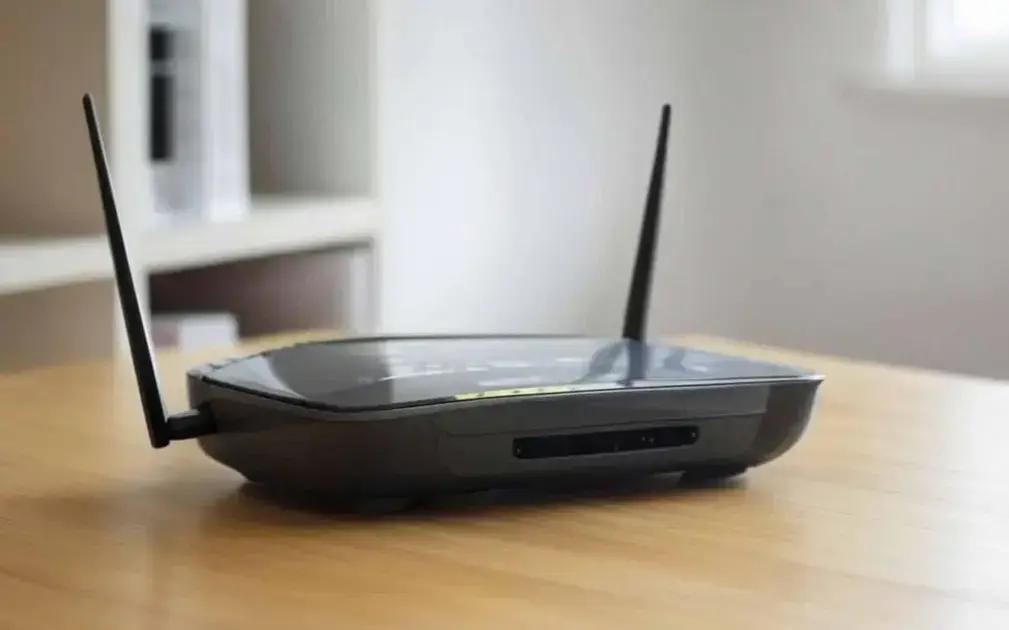
Se o seu roteador tem antenas externas, ajuste-as. Tente posicionar uma antena na vertical e outra na horizontal. Isso pode ajudar a melhorar a conexão em diferentes andares se você tiver uma casa de dois andares.
Faça testes de sinal
Pode ser útil fazer testes em várias áreas da casa. Use seu celular ou laptop para verificar a intensidade do sinal. Caso haja áreas com sinal fraco, considere mudar o roteador de lugar.
Como ajustar as antenas do roteador
O ajuste das antenas do roteador pode melhorar significativamente o sinal Wi-Fi. Muitas pessoas não sabem que a posição das antenas pode afetar a qualidade da conexão.
Antenas verticais e horizontais
Se seu roteador tem antenas externas, tente ajustar uma para cima e outra para o lado. Isso pode ajudar a distribuir o sinal de forma mais eficiente em sua casa.
Verifique a posição das antenas
As antenas devem estar sempre livres, sem obstáculos. Garanta que não haja objetos como papéis ou móveis bloqueando-as. Quanto mais livre, melhor!
Experimente várias posições
Não hesite em testar diferentes ângulos. Mude a direção das antenas e veja onde o sinal melhora. Faça isso em várias etapas da casa para encontrar a melhor posição.
Use aplicativos de verificação de sinal
Existem aplicativos que ajudam a medir a intensidade do sinal Wi-Fi. Esses aplicativos podem mostrar quais posições melhoram a conexão em tempo real.
Mantenha o firmware atualizado
Além de ajustar as antenas, mantenha o firmware do seu roteador atualizado. Um firmware atualizado pode melhorar a performance e a segurança do seu Wi-Fi.
Explorando as bandas de Wi-Fi
Explorar as bandas de Wi-Fi pode melhorar a sua conexão. Existem duas bandas principais: a de 2.4 GHz e a de 5 GHz. Cada uma tem suas vantagens e desvantagens.
Vantagens da banda de 2.4 GHz
A banda de 2.4 GHz é ótima para áreas grandes. O sinal viaja mais longe, mas pode ser mais lento. Essa banda enfrenta mais interferências de outros dispositivos, como micro-ondas e telefones sem fio.
Vantagens da banda de 5 GHz
A banda de 5 GHz oferece velocidades mais rápidas. É menos suscetível a interferências, mas não alcança distâncias tão longas. Ela funciona melhor em ambientes com menos paredes e obstáculos.
Como alternar entre as bandas
Para trocar entre as bandas, acesse as configurações do seu roteador. Muitos roteadores permitem o uso de ambos ao mesmo tempo. Isso pode melhorar a qualidade do sinal em toda a casa.
Escolhendo a melhor banda
Escolha a banda que melhor se adapta às suas necessidades. Se você faz streaming ou jogos online, a banda de 5 GHz pode ser a melhor opção. Para navegar na web ou usar dispositivos a longa distância, opte pela de 2.4 GHz.
Teste a conexão
Teste ambas as bandas em diferentes lugares da sua casa. Use aplicativos para medir a velocidade da internet e a força do sinal. Isso ajudará a decidir qual banda usar para cada momento.
Reiniciando e atualizando seu roteador
Reiniciar e atualizar seu roteador é uma maneira simples de melhorar o sinal Wi-Fi. Essas ações podem resolver muitos problemas de conexão.
Por que reiniciar o roteador?
Reiniciar o roteador pode ajudar a limpar a memória dele. Isso resolve lentidões e desconexões. É como dar um “frescor” ao dispositivo.
Como reiniciar seu roteador
Para reiniciar, desconecte o roteador da tomada. Espere 10 segundos e plugue-o novamente. Aguarde alguns minutos para que ele inicialize completamente.
Atualizando o firmware do roteador
A atualização do firmware melhora a segurança e o desempenho. As atualizações podem resolver bugs que causam problemas.
Como verificar se há atualizações
Acesse o painel de controle do seu roteador pelo navegador. Normalmente, você digita o endereço IP do roteador. Ele é informado no manual ou na parte de baixo do dispositivo.
Instalando atualizações
Se houver uma atualização, siga as instruções na tela. É um processo fácil e rápido, mas siga cada passo com atenção. Não desconecte durante a atualização.
Reinicie após a atualização
Após atualizar, reinicie o roteador novamente. Isso garante que as alterações entrem em vigor e que tudo funcione corretamente.
Fonte: Misteriosdomundo.org